《迅雷》是一款下载软件,远程下载这功能说实话不是每个人都需要,有些人可能压根不知道这是干嘛的。既然用不上,关闭它也是个明智的选择。今天小编就教大家怎么把远程下载关掉,操作步骤不复杂,照着做就能成功。感到兴趣的网友们与小编来了解一下吧。
在使用迅雷的过程中,有时我们可能并不需要远程下载功能,或者想要关闭它以保护隐私和设备安全。那么,迅雷如何关闭远程下载呢?下面就为大家详细介绍。

首先,打开迅雷软件。进入主界面后,找到界面右上角的“主菜单”按钮,点击它会弹出一个下拉菜单。
在下拉菜单中,找到“设置中心”选项并点击。进入设置中心页面后,在左侧的列表中找到“我的下载”分类。
在“我的下载”分类下,找到“远程设备”选项。点击“远程设备”选项后,右侧会显示与远程下载相关的设置内容。
在这里,你会看到一个“启用远程下载”的开关按钮。将这个开关按钮关闭,即可禁用迅雷的远程下载功能。
关闭“启用远程下载”开关后,系统会提示你相关设置已更改。此时,迅雷将不再支持远程下载操作。
另外,如果你还想进一步确保远程下载相关的服务彻底停止,可以在电脑的任务管理器中查看迅雷相关的进程。找到与远程下载相关的进程(可能名称包含“thunder”等关键词),右键点击并选择“结束任务 ”,以终止其运行。
《迅雷》私人空间打开操作教程
首先,确保你已经在手机上安装了最新版本的手机迅雷应用。打开手机迅雷应用后,在主界面下方的菜单栏中,找到“我的”选项并点击。
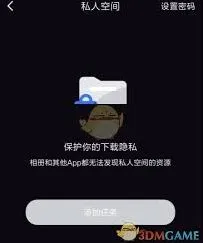
进入“我的”页面后,向下滑动屏幕,找到“设置”选项。点击“设置”,进入设置页面。

在设置页面中,继续向下查找,你会看到“私人空间”选项。点击“私人空间”,这时候如果是首次使用私人空间,系统会提示你进行初始化设置,比如设置私人空间的访问密码等。按照提示完成设置后,你就可以进入私人空间了。
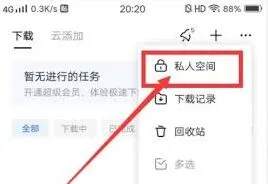
还有一种比较快捷的方式来打开私人空间。当你打开手机迅雷应用后,在主界面上方的搜索框中输入“私人空间”,然后在搜索结果中点击“私人空间”选项,即可快速进入。
进入私人空间后,你可以看到里面有一个独立的文件管理区域。在这里,你可以自由地添加、删除、移动文件。你可以将手机中一些私密的照片、视频、文档等移动到私人空间中进行存放,这样就不用担心被他人轻易访问了。
要注意的是,私人空间的安全性依赖于你设置的密码等保护措施。一定要妥善保管好私人空间的访问密码,避免他人未经授权访问。同时,如果你忘记了私人空间的密码,可以通过手机迅雷的找回密码功能,按照提示操作来重置密码。
手机迅雷的私人空间为用户提供了一个安全私密的文件存储区域,方便用户管理和保护自己的重要文件。通过上述简单的步骤,就能轻松打开手机迅雷的私人空间,享受其带来的便捷与安全。希望大家都能充分利用好这个功能,让自己的手机文件管理更加有序和安全。
迅雷云盘本地上传教程步骤
在日常使用中,我们常常需要将本地文件上传至迅雷云盘,以便更便捷地存储、管理和访问。那么,迅雷云盘究竟该如何进行本地上传呢?
首先,确保你已在电脑上成功安装并登录了迅雷云盘客户端。打开客户端后,你会看到简洁明了的界面。
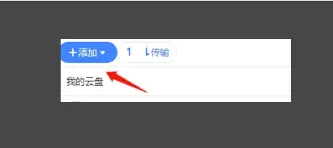
在客户端界面中,很容易就能找到上传相关的按钮或选项。一般来说,在主界面的上方或侧边栏会有明显的“上传”标识。点击该标识,即可进入上传文件的操作页面。
选择要上传的文件
进入上传页面后,你需要指定要上传的本地文件。可以通过点击“选择文件”按钮,然后在弹出的文件选择窗口中,找到你想要上传的文件所在位置。你可以单个选择文件,也可以通过按住ctrl键(windows系统)或command键(mac系统)来批量选择多个文件。
开始上传
选好文件后,点击“开始上传”按钮,迅雷云盘就会开始将你选择的文件从本地传输到云端。上传过程中,你可以在客户端界面查看上传进度,了解文件上传的实时情况。
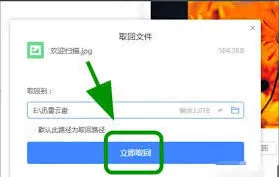
此外,迅雷云盘还支持拖拽上传。你只需将要上传的文件直接拖拽到迅雷云盘客户端的指定区域,即可快速开始上传,这种方式更加便捷高效。
同时,为了提高上传速度,建议你在上传前检查网络连接是否稳定。如果网络状况不佳,可能会导致上传过程缓慢甚至中断。
通过以上简单的步骤,你就能轻松地将本地文件上传至迅雷云盘。无论是工作文档、学习资料还是珍贵的照片视频,都能安全地存储在云端,方便你随时随地访问和使用。让迅雷云盘成为你便捷的个人云存储空间,为你的数据管理带来更多便利。